


Handly에서 Outlook과 연동하려면 어떻게 하나요?
Microsoft 365 연동을 통해 Handly와 Outlook 간 회의실 예약 및 일정이 자동으로 동기화됩니다.
연동 절차 안내
Microsoft 365 관리자 계정으로 간편하게 연동을 시작하세요.
연동 전 Microsoft 365에 회의실이 등록되어 있어야 합니다.
만약 회의실이 없다면 Microsoft 365 관리센터에서 회의실 리소스를 먼저 생성하세요
1.
Handly 관리자 계정으로 로그인하세요.
2.
설정 > 서비스 연동 메뉴에서 Microsoft 365 연동하기 버튼을 클릭하세요.
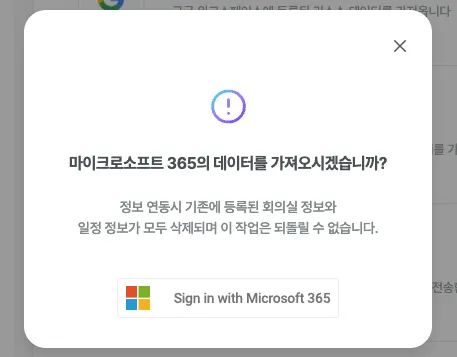
연동 전, 기존 Handly 회의실 및 일정 데이터가 초기화되니 주의하세요.
3.
Sign in with Microsoft 365 버튼을 클릭하여 관리자 계정으로 로그인하세요.
일정 연동은 리소스 접근 권한이 필요하기 때문에 관리자 계정으로 꼭 연동해주세요.
4.
Microsoft 계정에 대한 액세스 권한 요청을 승인 해주세요.
5.
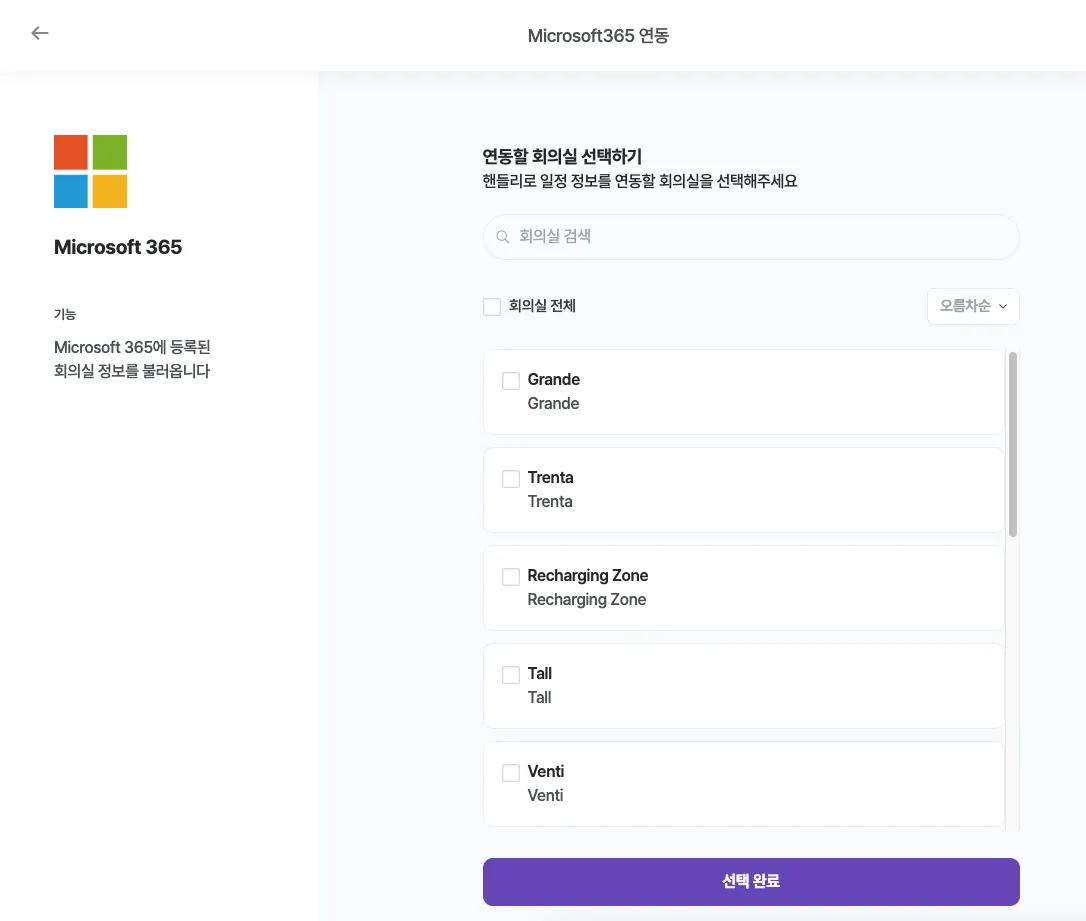
연동할 회의실 목록이 표시되면 원하는 회의실을 선택하세요.
연동할 회의실이 없을 경우 Microsoft 365 관리센터에서 회의실 리소스를 생성 후 재진행바랍니다.
6.
선택 완료를 클릭하면 연동이 완료되고, Outlook과 Handly 간 일정이 실시간 동기화됩니다
Outlook에서 생성한 예약도 Handly에서 자동 반영되며, 캘린더 확인 및 수정이 가능합니다.
문제 발생 시 점검 사항
•
Microsoft 365 관리자 계정이 아닌 경우 연동 실패 또는 일정 동기화에 문제가 발생할 수 있습니다.
•
회의실 리소스가 사전 등록되지 않은 경우 회의실 목록이 나타나지 않을 수 있습니다.
•
사용할 수 없는 회의실로 표시되는 경우 대리인 지정을 먼저 해주세요.
•
Outlook의 일정 정책에 따라 일정 제목이 표시되지 않을 수 있습니다.
•
연동에 문제가 있는 경우 고객센터를 통해 문의해주세요.
정책 및 예외 상황 안내
•
연동은 Microsoft 365 관리자 권한이 필요하며, 회의실 리소스도 사전 생성되어야 합니다
•
연동 해제 시 실시간 동기화가 중단되며, 기존 예약 데이터는 유지됩니다
•
연동된 회의실의 일정은 Outlook 또는 Handly 어느 쪽에서든 수정 가능합니다
•
동기화 오류 발생 시, Microsoft Graph API 정책 또는 토큰 만료 여부도 함께 확인하세요
최근 수정일 : 2025-06-08 | 생성일 : 2025-06-08 | 작성자 : Damien